 KeyPilot
测试实验室与设备 QA
保留被测系统的软件环境,重复执行输入、界面配置和流程测试,观察真实按键带来的结果。
KeyPilot · 面向安全敏感环境的远程物理操作系统
当目标电脑不能安装远控软件、不便开放控制端口,或不允许新增 USB 控制设备,KeyPilot 从电脑外部按下真实键盘,结合独立画面反馈,让经授权的现场操作跨越距离。
真实机械动作 · 独立画面反馈 · 保留目标系统认证
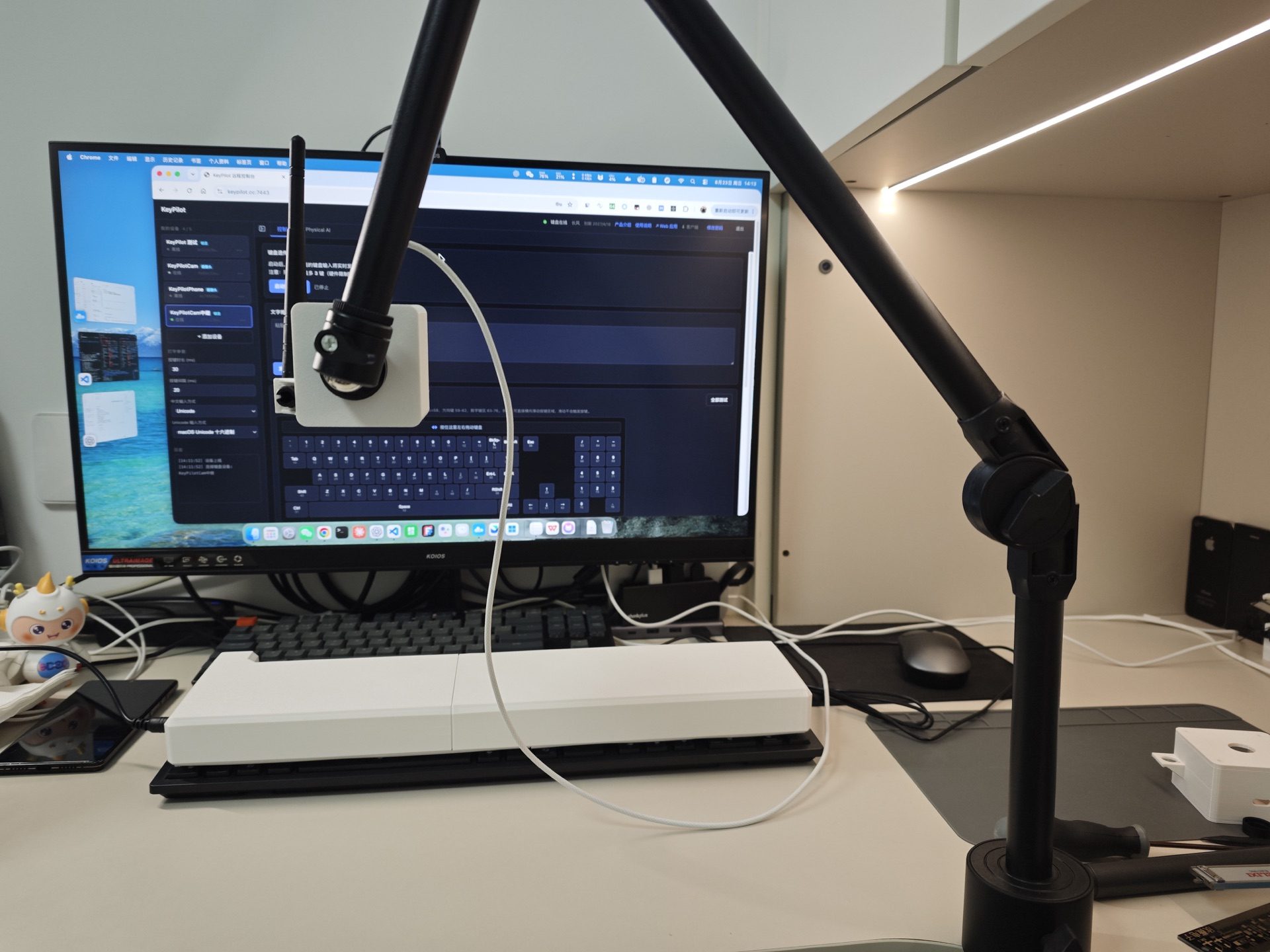 真实设备 · 现场实拍
通过现有实体键盘输入,保留原有软件环境。
通信由外部控制设备承担,目标电脑可不联网。
机械按压已有键盘;光学配置也无需接入 HDMI。
01 / 为什么需要 KeyPilot
当常规远控受限,而任务能通过实体键鼠完成时,多一种从电脑外部操作的方式,就有机会减少往返、等待与重复劳动。
保留被测系统的软件环境,重复执行输入、界面配置和流程测试,观察真实按键带来的结果。
现场软件不便改动,问题又需要专家处理。通过授权的画面反馈与实体输入,远程协助逐步排查。
在现场允许独立控制设备与画面传输的前提下,评估经审批的异地配置和维护流程。
适配从现场制度开始:若 RDP、RPA 或 IP-KVM 已获允许且能满足需求,可继续使用成熟方案。KeyPilot 重点服务常规方案不适用的终端;完全禁止远程画面或指令传输的现场不适用。
02 / 工作原理与安全边界
控制止于物理,安全始于隔离。将远程指令转为机械动作,减少目标主机新增的直接数字控制接口;每一步结果,再由画面确认。
浏览器控制台
人工操作或按需接入 AI
独立通信链路
现场实体执行机构
保留原有键鼠连接
登录、锁屏与账户权限仍生效
KeyPilot 负责键盘输入,MousePilot 负责鼠标移动、点击与滚动,KeyPilotCam 提供实时画面。三种设备可按需要组合。
无需向目标主机新增 USB / HDMI 连接。摄像头从外部观察显示器,适合不允许新增数字接口的场景。现场需保证画面清晰、无遮挡与反光。
存在 HDMI 电气与协议信号连接。适合现场允许视频接口、希望直接采集屏幕内容的场景。输入仍由实体按键完成;此配置不等同于纯光学隔离。
获得设备控制权不等于绕过系统登录。目标已解锁时,恶意实体输入仍可能读取或修改数据。
目标不联网,仍有画面与指令交互。传输范围、存储与 AI 分析去向,需要符合现场的数据要求。
视频与执行可分别部署;独立安全边界还需认证、凭证、服务权限和管理面的配套设计与验收。
企业部署需评估控制服务、设备固件、密钥与更新链路,以及卡键、误动作和现场断电处置。高敏感业务环境应先完成客户审批与专项验证。
03 / 真实设备,真实过程
一端是浏览器,一端是现场电脑。用一段实拍,看看远程输入如何变成眼前的机械动作。
通过画面确认目标窗口、输入焦点与现场状态。
远程发送文字或组合键,执行器按下已有键盘。
观察文字、窗口与指针变化,再继续下一步。
视频展示 KeyPilot 与 KeyPilotCam 的远程操作过程。搭配 MousePilot,还可直接控制实体鼠标。
04 / 按现场需求组合
KeyPilot 管键盘,MousePilot 管鼠标,KeyPilotCam 看画面。可单独选购,也可组合成完整的远程操作套装。
负责把操作按下去
覆盖核心主键区、Esc、方向键与数字键区,执行文字和组合键输入。可搭配 MousePilot 操作鼠标,也可选用数字键区配合系统“鼠标键”。
KeyPilot 76 配置与使用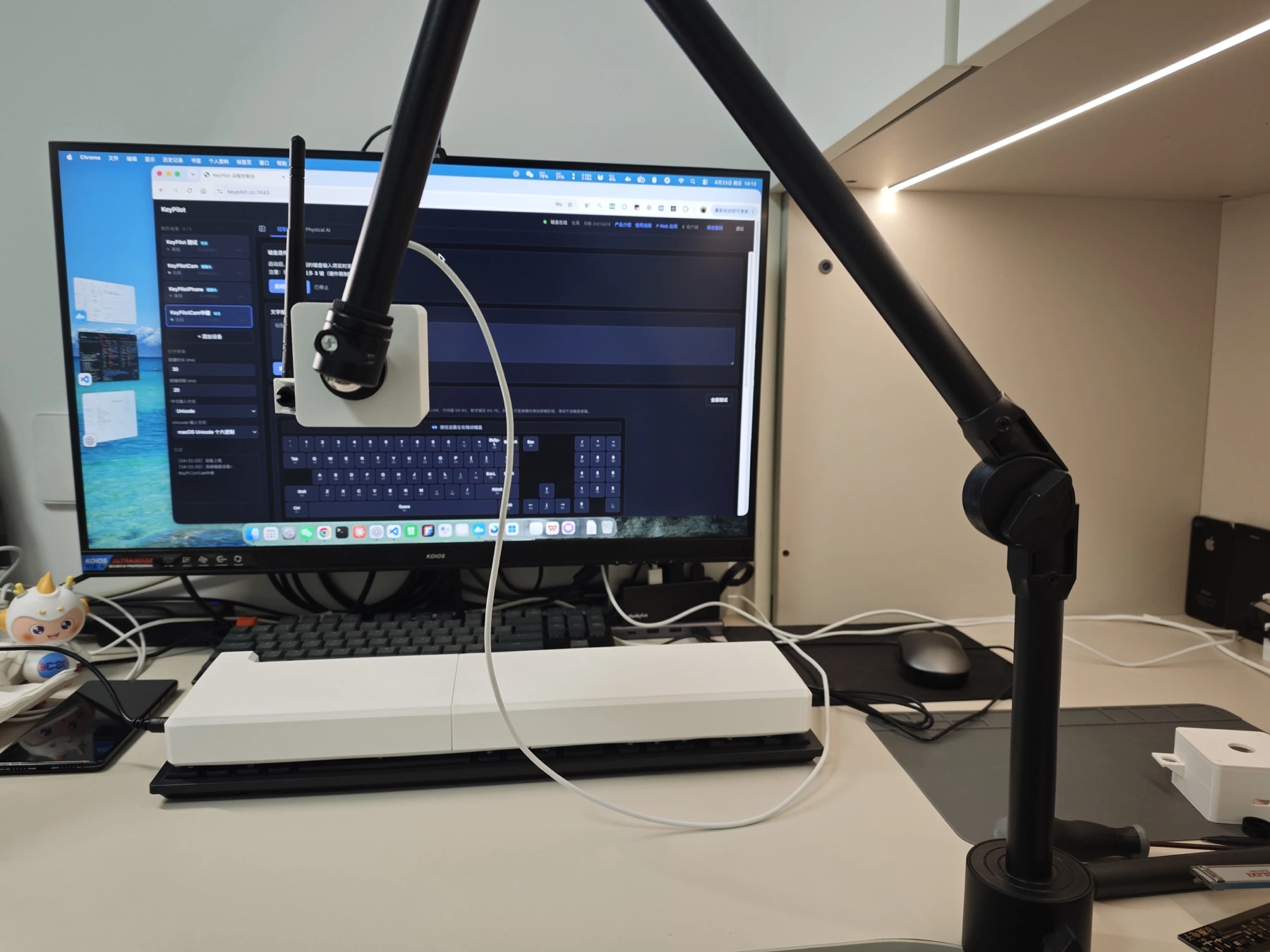
负责看清现场结果
可选择摄像头拍摄或 HDMI 采集,在浏览器里查看目标画面。与 KeyPilot 分别配网,也可按需配置中继;初始配置完成后手机无需常驻。
画面采集与接线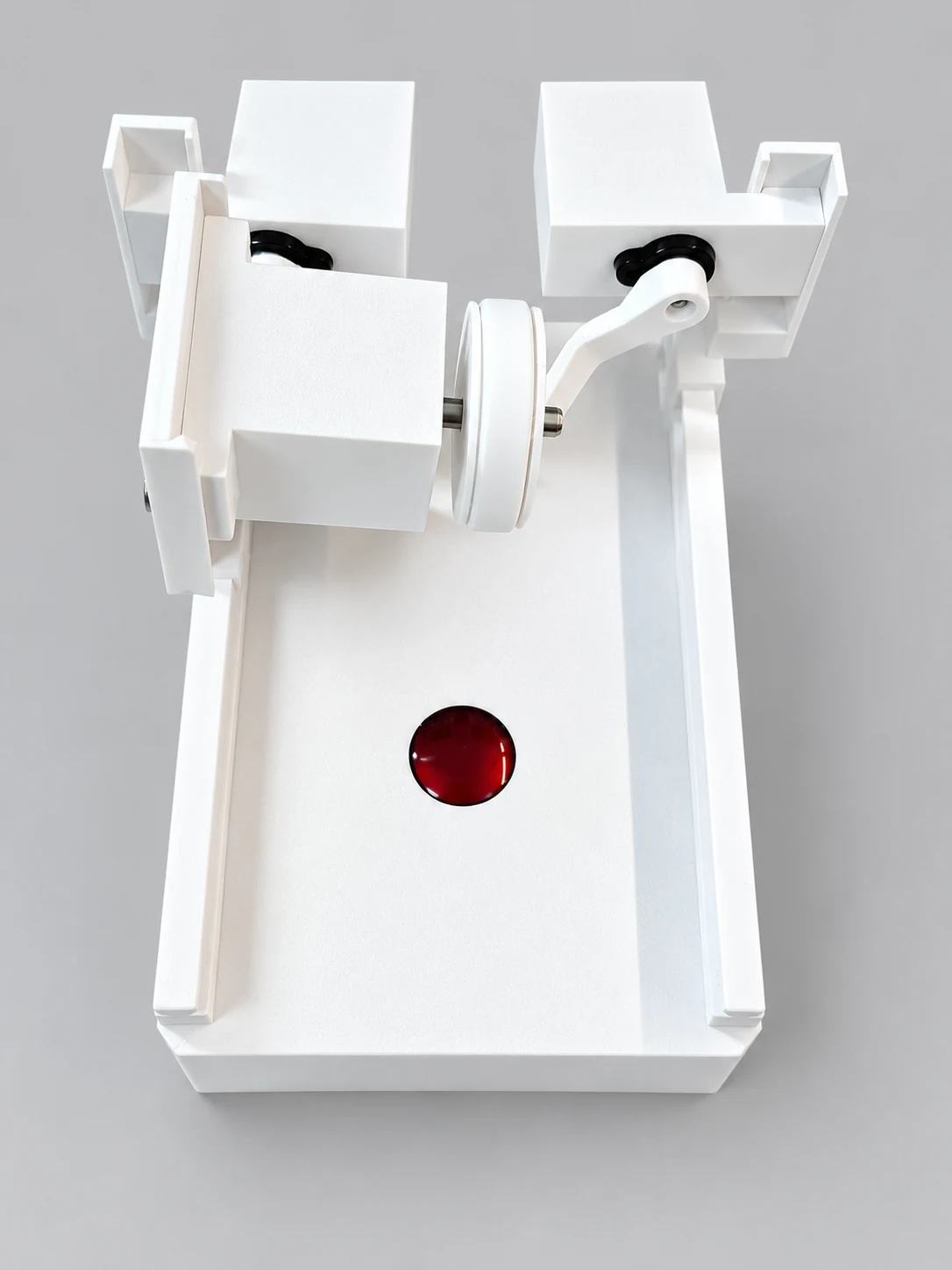
直接操作你的实体鼠标
通过机械结构直接驱动实体鼠标,实现光标移动、左右点击、滚轮操作和拖拽。鼠标与目标电脑保持原有连接,无需开启系统“鼠标键”。本地连接可用于配置和调试,网络远程控制需另行配置与开通服务。
安装与使用购买前请确认键盘布局、鼠标外形与安装空间。已有设备可查看安装与使用说明;选购单品或套装请联系我们。
早期 KeyPilot 57 配有 57 个电磁铁,覆盖核心键区;早期 MousePilot 为按压数字小键盘的 14 路历史设备,已停止销售,依赖系统鼠标键。现售 MousePilot 直接操作实体鼠标,无需系统鼠标键。已有设备请按本地连接与旧设备说明使用。
| 方案 | 典型路径 | 适用条件 |
|---|---|---|
| 远程桌面 / RDP | 通过目标系统的远控服务操作 | 允许网络访问与远控服务,日常维护优先评估。 |
| RPA / 软件自动化 | 使用目标端软件、API 或自动化权限 | 允许安装与集成,适合重复的软件工作流。 |
| IP-KVM | 通常通过 HDMI 采集与 USB HID 输入 | 允许数字接口,适合系统外的键鼠与视频访问。 |
| KeyPilot | 机械按压原有键盘,独立采集画面 | 软件或新增 USB 控制接口受限,且允许远程物理操作。 |
选择取决于现场接口政策与任务需求。IP-KVM 也可配置认证和网络保护;例如 PiKVM 提供双因素认证与可配置的USB 功能。KeyPilot 的区别在于实体输入路径。
05 / 从远程操作,走向 Physical AI
人工远程操作是起点。独立视觉与实体执行,为 AI 提供一条“看屏幕、做动作、再确认”的路径,让数字智能逐步走向真实世界。
启用 AI 时,屏幕帧与任务内容会发送给所配置的模型服务。使用云端模型前需确认数据授权;本地模型适配应另行评估。
人工控制不依赖 AI。配置模型服务后,可使用辅助、监督或自主模式;执行仍受权限、审批策略与步骤限制,具体任务需先验证。
专网部署、视控分权、操作审批与审计按需求逐项确认。MFA、双人复核、现场授权开关和独立硬件急停等增强能力,需另行建设或验收。
逐步提高复杂任务的可靠性,扩展实体操作能力。每一步以真实环境中的任务结果为依据。
06 / 从一个具体任务开始
从一台终端、一项任务开始,确认能否安装、是否允许连接,以及怎样判断操作成功。
终端系统、键盘布局、操作步骤与现有远控限制,决定方案是否合适。
明确操作权限、现场通信链路、画面传输范围与光学 / HDMI 选择。
核对供电、安装空间、按键对齐与画面质量,按需配置输入法;仅使用数字键区控制鼠标时启用系统鼠标键。
从新画面确认结果,再检查重复执行、异常停止与现场恢复方式。
FAQ / 开始之前
可以不依赖目标电脑联网,输入来自它原有的实体键盘。但 KeyPilot 与 KeyPilotCam 仍需要获准的通信链路,才能接收指令、传回画面;KeyPilot 也可按需通过 KeyPilotCam 中继。现场完全没有通信链路时,无法远程操作。
指不在目标电脑安装 KeyPilot 远控客户端、不新增网络远控服务或 USB 控制设备,而是操作已有实体键盘。这不代表没有信息交互或整体风险消失;尤其在已解锁会话中,实体输入仍有实际操作权限。
可以独立使用,支持实体鼠标的移动、左右点击、滚轮和拖拽,无需搭配 KeyPilot 或开启系统“鼠标键”。MousePilot 不采集屏幕画面;KeyPilotCam 是可按需搭配的另一款独立设备。安装与连接见MousePilot 使用说明。
首页依次为 KeyPilot、MousePilot、KeyPilotCam,分别提供键盘配网与测试、鼠标配网与控制、摄像头配网与画面设置。旧版数字键 MousePilot 从 KeyPilot 进入,在内部选择 MousePilot 连接;现售实体鼠标设备从首页 MousePilot 进入。手机摄像头发布是 KeyPilotCam 页内的可选功能。具体步骤见使用说明。
远程控制服务需单独开通,具体服务内容和价格以购买页面为准。完成开通后,使用有效账号创建 MousePilot 设备并写入它的 Token,保持设备联网;配网或绑定本身不等于服务开通。本地 USB/BLE 连接、配置与调试无需购买远程服务。
目标电脑的 HDMI 输出连接采集器,采集器通过扩展坞接入 KeyPilotCam。扩展坞必须由配套 PD 充电器供电,不能从 KeyPilot 的 Type-C 口取电。此方案新增视频连接,须符合现场接口政策。详见接线与供电说明。
需要核对键盘布局、尺寸、行程和安装空间。中文输入需匹配输入法。MousePilot 支持多种常见鼠标,仍需核对外形、传感器位置和滚轮、按键的接触情况并正确放置、调节;使用 KeyPilot 数字键区时,指针行为取决于系统鼠标键设置。不适合游戏、高精度绘图等依赖低延迟鼠标跟随的任务;复杂与连续任务应先做现场验证。
不必使用 AI,可直接人工控制。首次需要有人安装、供电、配网与测试;正常运行后可远程操作。设备移位、断电、卡键或画面不清时,仍可能需要现场协助。软件停止不能替代独立硬件急停。
可按项目评估受信任服务器、设备通信与画面传输的部署方式。专网可达性、证书、权限、更新与运维责任需逐项确认;私有化部署本身不等于通过客户安全验收。
LET'S MAKE IT PHYSICAL / 联系我们
KeyPilot、MousePilot 和 KeyPilotCam 均可咨询购买。告诉我们你的键盘、鼠标和画面需求,选择合适的单品或套装。

扫码添加,备注「KeyPilot」
手机可点开原图保存,或复制微信号