 KeyPilot
安装并接电
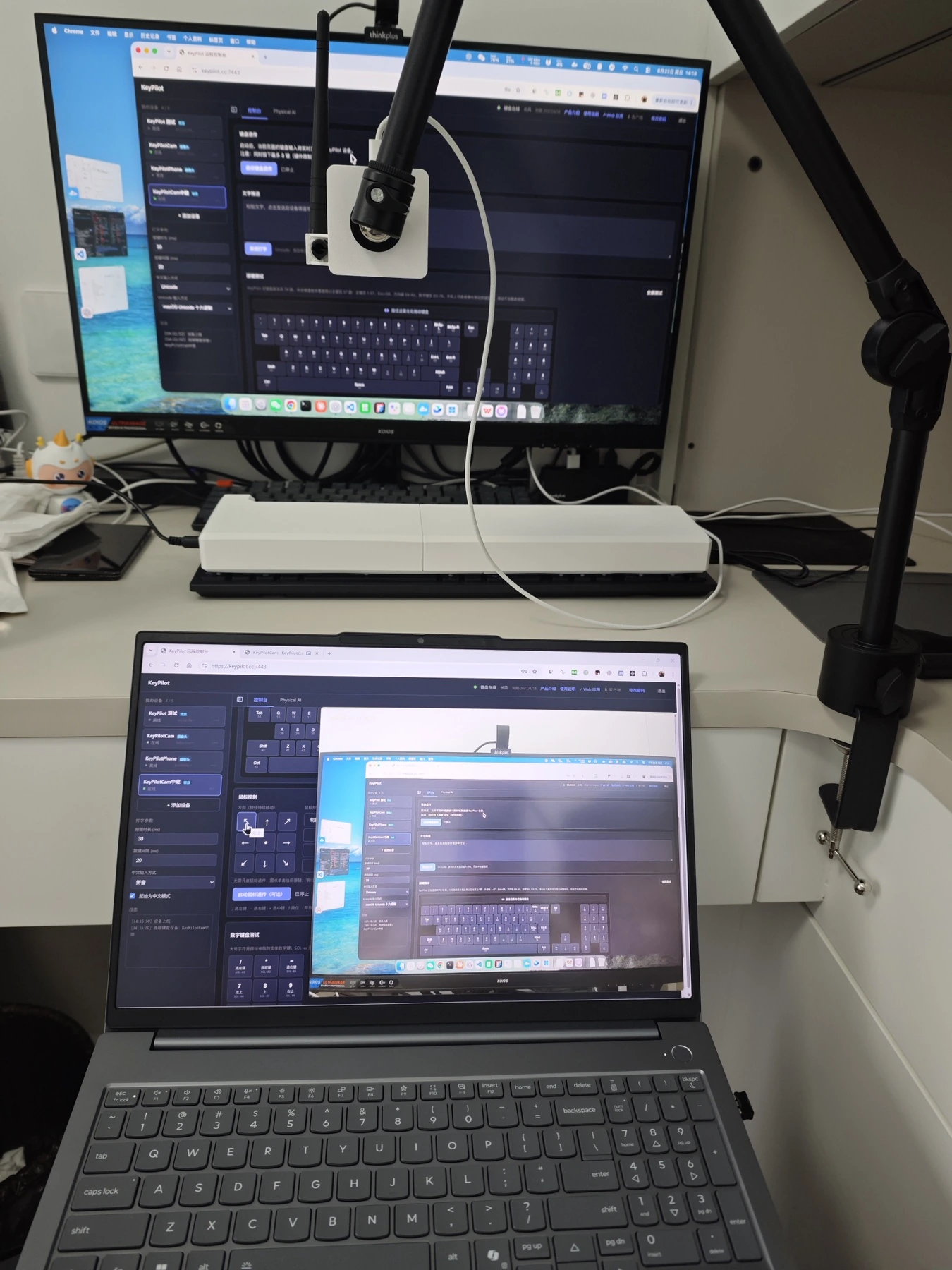
对准键盘、固定鼠标,按需要连接摄像头或 HDMI 采集器。
查看我的设备 →KeyPilot 按键盘,MousePilot 操作鼠标,KeyPilotCam 提供画面。可单独使用,也可组合。
在目标电脑旁完成。小程序或 App 选一个即可:打开小程序 / 下载 App。
两端首页按 KeyPilot、MousePilot、KeyPilotCam 排列:分别进入键盘配网与测试、鼠标配网与控制、摄像头配网与画面设置。旧版数字键 MousePilot 的入口归在 KeyPilot,详见历史设备说明。
名称可用“办公室键盘”“办公室鼠标”“办公室屏幕”,方便关联到同一台电脑。仅使用 KeyPilot 76 自带数字键区控制鼠标时,无需额外创建 MousePilot。
Token 不能混用,也不要放进公开截图。它只负责把设备连接到你的账号;蓝牙连上不等于远程已上线,配网或创建 Token 也不等于开通付费服务。
hello 123,确认文字正确。完成后停止现场控制,断开手机连接。KeyPilot 76 包含 Esc、方向键和数字小键盘区域;KeyPilot 57 覆盖核心键区。漏字或按偏时查看按键调试。旧设备可继续使用,不要求先升级固件。
MousePilot 通过机械结构直接操作实体鼠标。先辨认鼠标承托位置、左右按键机构、滚轮机构、USB-C 数据口和电源接口;本机不提供屏幕画面采集。
MousePilotMotion-…。在应用内直接连接,无需先到系统设置配对。本地连接与调试无需填写远程 Token。本地测试不依赖远程服务或 KeyPilotCam。当前产品支持左右键,不包含中键操作。不要同时从现场和远程发送控制动作。
MousePilot 主机与远程控制服务分别购买。远程控制服务需单独开通,具体服务内容和价格以购买页面为准;本地配置与调试不受这一购买条件限制。
wss://keypilot.cc/ws,App 可在“高级连接设置”查看。App 点击“保存并连接”;小程序先保存 Wi-Fi,再点击“保存绑定并检查上线”。分别检查 Wi-Fi 已连接和远程已上线;只保存 Wi-Fi 不等于完成绑定或服务开通。现售 MousePilot 只有上述完整功能版本。早期数字小键盘设备已停止销售,维护说明保留在历史数字键鼠标章节。
拍屏幕无需连接电脑的 HDMI 口。使用 HDMI 采集器时,展开下面的说明,改用扩展坞与 PD 供电。
使用随附的 HDMI 采集配件,按下面步骤连接,即可直接采集电脑画面。
扩展坞需要同时支持 USB 数据和 PD 供电回传。
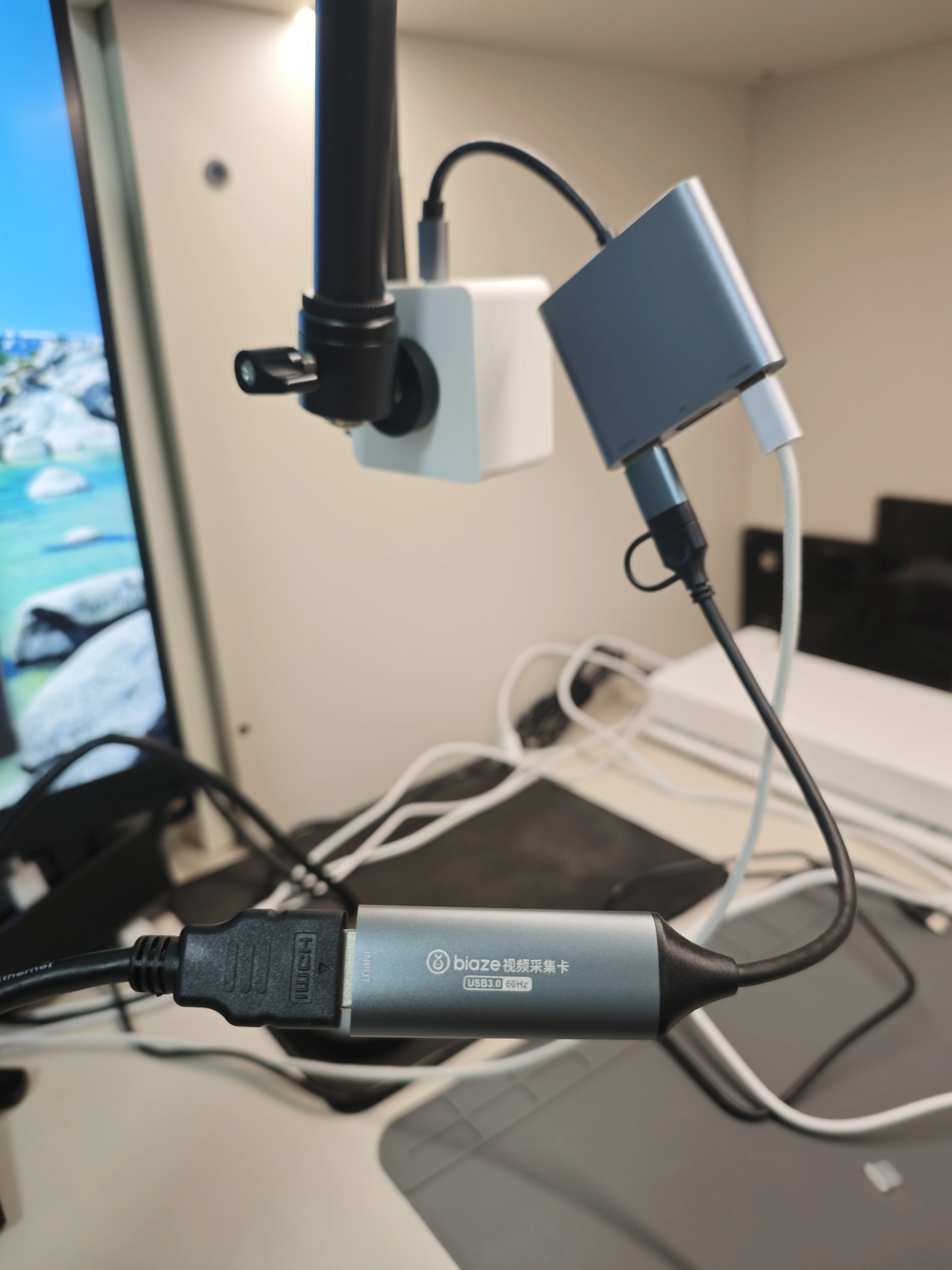
保留原显示器与电脑的连接,将采集器接到电脑另一个可用的视频输出口,再设置复制 / 镜像显示,让现场屏幕和远程画面显示同一桌面。笔记本可直接使用自带屏幕。
设置后,移动一个窗口,确认现场屏幕与远程画面同步变化。若电脑唯一的视频输出口已被原显示器占用,请先联系客服确认接线方式。
HDMI 采集无需镜头对焦。画面优先保持 1080p,实际帧率受采集器、KeyPilotCam 和网络影响,采集器标注的 30 / 60 Hz 不代表远程画面的实际帧率。
KeyPilotCam-…。不要选择“使用手机作为摄像头”。“画面来源”选“自动(推荐)”时优先使用 USB 采集器,拔下采集器的 USB 端后切回摄像头。HDMI 采集可选“1080p 清晰”或“720p 流畅”;切换会重连画面,也会影响同时观看的人。拍摄文字模糊时,查看取景与对焦。
若只想把手机作为摄像头,在首页进入 KeyPilotCam,填写专用 Token 后使用“本设备摄像头”区域;无需连接实体摄像头。
KeyPilot 与 KeyPilotCam 分别联网时无需启用相机中继。其他接法见中继与全有线连接。
日常远程操作留在网页;小程序和 App 用于现场配网、调试与维护。
勾选“键盘”和“鼠标”,点击“开始控制”;也可只勾选一项。某项无法准备时,本次共同开始不会继续。
点击「开始透传」后保持控制页面在前台,Tab、回车、空格和受支持的 Esc 均发往目标键盘。点击「停止透传」按钮;短按左 Alt(Mac 为左 Option ⌥)也可开始或停止透传,松开立即生效;长按满 0.8 秒即开启全屏透传,松开不重复触发。组合操作不触发。编辑本地输入框会暂停,完成后点击「继续透传」。虚拟键盘、触控板和页面鼠标按钮可直接操作,无需开启键鼠透传。虚拟键盘的 Shift 单击发送一次;「组合键」区域用于选择下一次组合,不会额外单击 Shift。新版 MousePilot 支持鼠标轨迹透传;勾选鼠标后点击「开始透传」,会同时申请鼠标捕获,无需再点一次。首次可能需要浏览器授权;捕获失败可重试,也可使用触控板。
MousePilot 可使用左右键、滚轮与拖拽。先在空白文档测试短句和小范围移动,确认正确后再继续。
用触控板滑动移动指针、轻点点击;MousePilot 可双指滚动,也可使用左右键、滚动和“拖拽”按钮。点“拖拽”保持左键,再次点击或停止控制即可释放。
展开“虚拟键盘”输入字母、数字、功能键与方向键;KeyPilot 76 还提供数字键区。先点 Shift / Ctrl / Alt 等修饰键,再点目标键,组合发送后修饰键自动取消。
中文或长段文字使用“发送文字”,先确认目标输入框和输入法,详见中文输入设置。手机接 OTG / 蓝牙键鼠后,浏览器收到的输入也可透传;也可直接点击「全屏透传」一步启动,无需先开始普通透传。进入全屏后会申请键盘锁定;锁定失败会明确提示,Esc 等按键仍可能被浏览器拦截。捕获鼠标时,如需透传 Esc,建议开启「全屏透传」。未获得键盘锁定时,Esc 可能被浏览器拦截并解除捕获;支持 Esc 的设备也可点击虚拟 Esc 发送。Chrome 即使获得键盘锁定,也保留长按 Esc 强制退出的浏览器机制。捕获解除后会停止透传并释放按键。系统快捷键、鼠标捕获和外接输入支持以实际系统与浏览器为准;KeyPilot 57 不支持 Esc 和方向键。
| 现售 MousePilot | 直接操作实体鼠标,完整支持 XY 移动、左键、右键、滚轮和拖拽;无需系统鼠标键。当前不包含中键。 |
|---|---|
| KeyPilot 76 数字键区 | 通过目标电脑的系统“鼠标键”操作,使用方向面板移动、点击、按住和释放,不提供鼠标轨迹透传。KeyPilot 57 没有这组数字键区。 |
| 历史数字小键盘 MousePilot | 已停止销售,仅为已有设备保留数字键控制与维护说明,不代表现售产品。 |
只有数字键方式需要在目标电脑开启系统鼠标键,详见数字键鼠标设置与历史设备说明。
在“设备与工具”选择在线设备即可测试。新版 MousePilot 与键盘可在同一页使用,共同开始和停止,无需先跳到“远程控制”关联电脑。旧版 MousePilot 与 KeyPilot 76 继续使用数字键方向面板。
键盘可发送文字、使用虚拟键盘、测试单键及调整打字参数;新版鼠标可按自身能力测试移动、点击和滚动。需要长期看屏幕操作时,再把这些设备关联为一台电脑。
先确认:设备在线、目标屏幕正确、目标窗口有焦点。
蓝牙只表示现场客户端已连接。检查设备是否保存了正确的 2.4GHz Wi-Fi、密码和自己的 Token,现场网络是否能访问服务。MousePilot 还需完成远程绑定;KeyPilotCam 需点击“写入网络配置”。等待联网后刷新网页状态。
确认设备上电、手机蓝牙及应用权限已开启。在首页进入对应产品,断开其他手机或客户端连接后重试。远程开始前,先停止现场调试;早期设备也应避免现场与远程同时操作。
确认 KeyPilot 接好黑色圆口电源,USB 不能给执行器供电。检查 KeyPilot 57 或 KeyPilot 76 选择、执行器对齐、原键盘连接、目标窗口焦点和输入法。先试单键,再发 hello 123;详见按键调试。
现售 MousePilot 包含左右点击和滚轮。先停止控制,检查配套电源、鼠标位置、按键和滚轮接触情况,并在现场客户端查看功能状态与故障提示。灰色按钮可能表示对应机构不可用;不要强行开启输出,仍异常时联系支持。
USB/BLE 本地连接、配置与调试不需要购买远程服务。网页远程控制需保持设备联网并完成服务开通、账号登录与设备绑定。配网成功或显示在线不等于已经获得付费服务。
KeyPilot 76 和旧版 MousePilot 需要在目标电脑开启系统“鼠标键”。检查 Num Lock、指针速度与初始延迟,按住数字键 8、2、4、6 测试;详见数字键鼠标说明。新版 MousePilot 无需此设置。
确认查看的是正确设备并已开始查看。拍屏幕时检查屏幕亮起、镜头无遮挡,再调整取景与对焦。HDMI 采集检查 PD 供电、USB 数据连接与电脑视频输出;只拔 HDMI 线可能仍输出黑屏,切回摄像头应拔下采集器的 USB 端。详见HDMI 接线。
离开控制页面会停止键鼠,避免旧输入继续执行。独立画面窗口或画中画可继续用于观察;回到控制页,确认画面与焦点,再手动点击“开始控制”。
中文请使用“发送文字”,并让控制端的中文输入方式与目标电脑输入法一致。拼音可能选中不同候选字,先试短句;特殊按键用页面“虚拟键盘”。详见中文输入设置。
设备直接联网后,手机可以离开。换网络时,在现场客户端分别连接各台设备并更新 Wi-Fi,无需重复创建设备。只有主动使用手机中继或手机摄像头发布时,才需要手机持续运行对应功能。
不需要。原有控制和配网仍可使用。极早期设备读不到身份时,客户端会提示“无法自动识别设备”;可重新连接,或按实物确认设备型号后使用基本控制与配网。升级、日志等附加功能按设备实际能力开放。网页中的 KeyPilot 57 或 KeyPilot 76 也请手动选对。
仍需帮助:联系支持,提供设备名称、客户端版本、发生时间和具体症状;截图请遮住 Token、Wi-Fi 密码与私密画面。
需要调整或排查时再展开,不影响上面的日常使用流程。
hello 123,再测换行、退格和简单组合键;确认稳定后才测试长文本。按键时长决定按住多久;按键间隔决定两个动作之间留多久。先保留当前设置,并记下改动前的数值。
目标电脑打开有正常字号文字的窗口,远程端开始查看并放大或全屏。不要只看桌面图标判断清晰度。
让屏幕占画面的大部分,四边与任务栏都保留。尽量正对屏幕中心,避免一侧近、一侧远;调整灯光或相机角度减轻反光。
扶稳相机,轻转镜头调焦部位一小步,松手等画面更新,再比较文字边缘。更模糊就反方向微调,直到清楚;遇到阻力不要强拧。
分别看中央与四角的小字、菜单和光标。中间清楚而一侧模糊时,先校正角度;固定支架、整理线缆后再检查一次,避免位置被拉偏。
| 文字边缘一直发虚 | 保持距离不变,小幅手动对焦;移动相机或屏幕后重新检查。网页“旋转”只改变方向,不能对焦。 |
|---|---|
| 一侧模糊 / 屏幕呈梯形 | 先调整相机与屏幕的相对角度,让镜头尽量正对屏幕,再对焦。 |
| 白亮反光 / 文字过曝 | 避开灯光与窗户反射,适当调整屏幕亮度,再判断文字是否清晰。 |
| 条纹 / 波纹 | 小幅改变相机距离或角度,调整屏幕亮度后比较效果;不要只反复拧镜头。 |
| 画面停住 / 马赛克 | 先检查网络,停止查看后重新开始;动态卡顿通常需要排查传输,不能靠对焦解决。 |
先通过“发送文字”测试一小段中文。控制端的输入方式和目标电脑输入法必须对应;拼音会选择首候选,发送后请检查结果。
每个受支持的 Unicode 字符转换为固定四位 Base36,一码一字、自动上屏,没有候选顺序和重码。目标电脑需安装 Rime 及“KeyPilot 唯一码”方案,并选中该方案。
下载 KeyPilot 唯一码 Rime 配置直接使用标准 Unicode。可选 macOS 十六进制输入、Linux Ctrl+Shift+U、Windows Alt+X,或输出空格分隔的 U+4E2D U+56FD 码点文本。
调用目标电脑已有的全拼输入法。系统会识别常见多音词,对连续中文智能分词,并尽可能保留长上下文;每段自动按空格选择首候选,无需逐段手动选择。
调用目标电脑已有的 86 版五笔输入法。短码自动按空格上屏;如四码不能稳定自动上屏,可开启“四码字补空格上屏”。
| 选择入口 | 网页的“打字参数 → 中文输入方式”;客户端和微信小程序在“设置 → 中文输入”中选择。 |
|---|---|
| 中英文切换 | 唯一码、拼音和五笔请确认目标电脑使用左 Shift 切换中英文。Unicode 模式不使用这个切换。 |
| 起始模式 | 唯一码、拼音和五笔下,如果目标电脑当前是中文模式就开启“起始为中文模式”;当前是英文模式则关闭。 |
| 拼音分段 | 标点、空格和英文形成自然边界;超长中文只在智能词语边界拆分,每段最多 24 个汉字,以兼顾上下文和候选准确率。 |
.html,切到英文输入,在纯文本编辑器中打开并聚焦,点击该按钮让 KeyPilot 输入完整源码;保存后用浏览器打开,即可离线把空格分隔的 U+ 码点实时还原为文字。解码器不含中文编码表,也可直接打开 源码页面。
Alt 通道在 Mac 键盘上就是 Option。Linux 的 Ctrl+Shift+U 取决于桌面应用/工具包,Windows 的 Alt+X 只在支持该快捷键的应用中有效,并不是全局中文输入法。生产 Windows 需要跨应用稳定中文时,优先安装 KeyPilot 唯一码 Rime 方案。
keypilot_base36.schema.yaml 和 keypilot_base36.dict.yaml 复制到 Rime 用户目录。Windows 为 %APPDATA%\Rime,macOS 为 ~/Library/Rime,Linux 通常为 ~/.config/ibus/rime 或 ~/.local/share/fcitx5/rime。default.custom.yaml.example 的 schema_list 补丁合并到已有的 default.custom.yaml;没有该文件时,可直接复制并去掉 .example。本节适用于 KeyPilot 76 的数字键区和已停止销售的历史 14 路 MousePilot。KeyPilot 57 没有这组数字键区;新版 MousePilot 直接操作实体鼠标。
完整数字键映射:7 8 9 / 4 6 / 1 2 3 控制八方向,5 点击,0 按住,. 释放。Windows 下 / 选左键、- 选右键、* 选双键;按钮选择会保持到下次更改。macOS 支持移动、默认左键、双击、按住与释放,但标准鼠标键没有这组左右键切换映射。
旧版数字键 MousePilot 从小程序或 App 首页的 KeyPilot 卡片进入,再在页面内的 MousePilot 连接行连接设备。KeyPilot 76 使用 KeyPilot 连接行。历史数字键鼠标使用方向面板,不提供轨迹透传。现售实体鼠标设备从首页 MousePilot 卡片进入,不使用本节鼠标键设置。
Win + U,进入“辅助功能”,在“交互”中打开“鼠标”。Num Lock,并核对“仅在 Num Lock 开启时使用鼠标键”选项。8 测试。Num Lock;GNOME 鼠标键在 Num Lock 开启时通常不会接管数字键盘。系统名称相同,桌面环境和版本也可能不同。以下是 X11 / Xorg 桌面的通用尝试方法,不是所有信创系统都适用;请在目标电脑已登录桌面的终端中操作。
x11 才继续下面的命令;若输出 wayland 或为空,先通过本机帮助或管理员确认适用方法,不要直接套用。Shift + Num Lock 切换鼠标键,再按住数字小键盘 8/2/4/6 测试移动。无反应时,单独切换一次 Num Lock 后重试;再次按 Shift + Num Lock 可切换关闭。5 单击、0 按住和 . 释放;若移动过慢,在本机鼠标键设置中调高速度。没有速度设置入口时,请管理员按当前桌面配置 XKB 鼠标键参数,上方 Ubuntu / GNOME 卡片中的命令仅适用于 GNOME 桌面。在小程序或 App 首页进入 KeyPilot,连接 KeyPilot 后,在目标电脑空白文档中测试短句;“设置 → 测试按键”可逐个检查。小程序使用蓝牙,App 按平台提供蓝牙或 USB。完成后停止控制、断开连接,再回网页操作。
旧版数字键 MousePilot 从首页 KeyPilot 进入,在页面内的 MousePilot 连接行连接。KeyPilot 57、KeyPilot 76和旧版 MousePilot 14 路继续使用原有控制与配网,不强制升级;无法读取身份时,按实物明确确认设备型号。旧设备使用期间,请避免现场与远程同时控制。
默认让各设备直接联网即可。需要由 KeyPilotCam 中继 KeyPilot 时,手机先连接相机,在“KeyPilot 中继”中启用自动中继、填入 KeyPilot Token并点击“写入中继配置”。相机本身仍使用自己的 Token。
保存后断开手机与相机、键盘的蓝牙连接,让 KeyPilot 靠近相机并保持供电。手机占用相机 BLE 配网连接期间,相机会暂停搜索 KeyPilot。首次设置只给待连接的键盘上电,避免连错。
KeyPilotCam 需使用 USB Host,并连接支持 USB 数据与 PD 供电回传的 Type-C 扩展坞。扩展坞上行线接相机,PD 充电器接扩展坞 PD 口,KeyPilot 接 USB 数据口;KeyPilot 自身仍接黑色圆口电源。使用 HDMI 采集器时,将采集器接另一个 USB 数据口,见接线说明。
仍需启用自动中继并填写 KeyPilot Token。默认版本不支持 PoE,需要时请联系支持确认供电方案。
实物照片用于参考摆放与接线。下方软件截图来自较早版本,按钮位置以当前客户端为准。
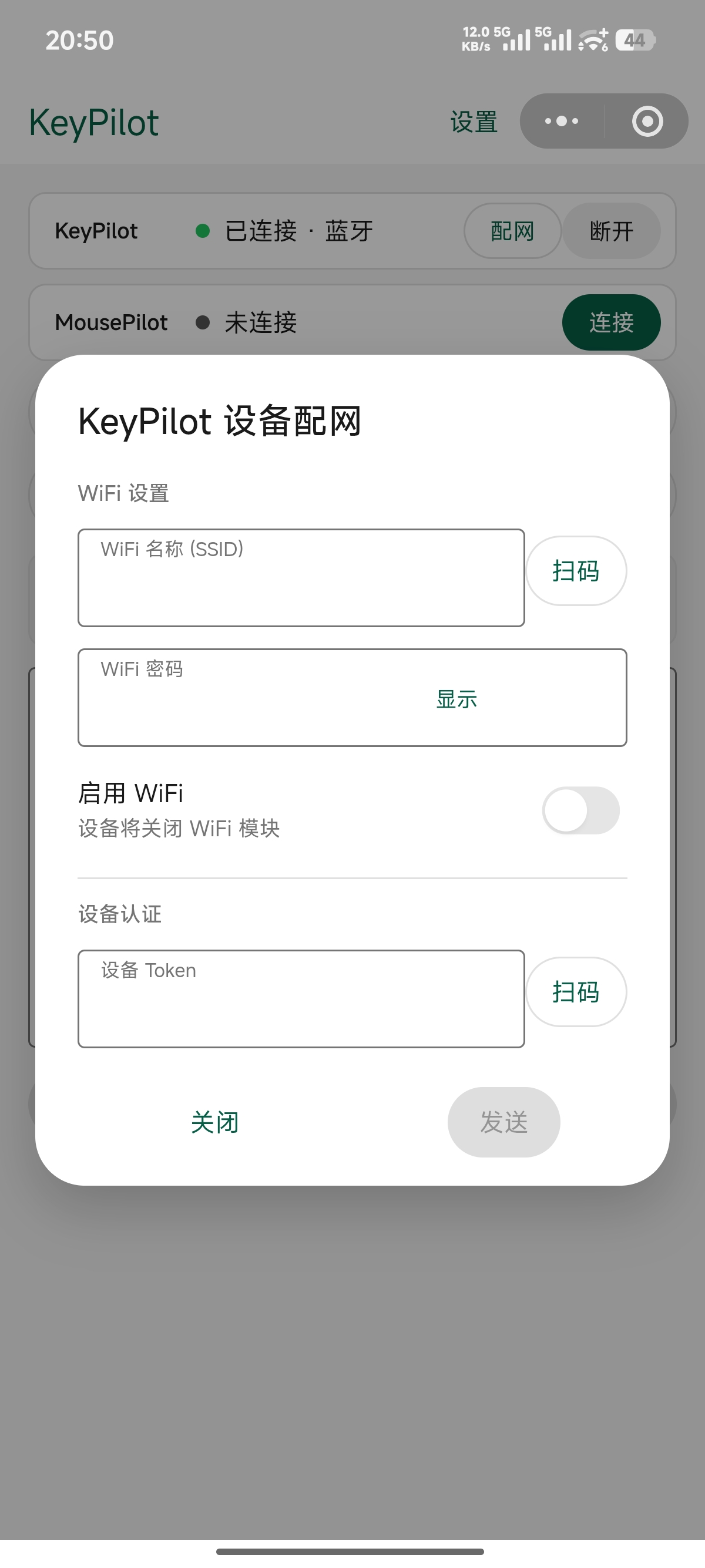
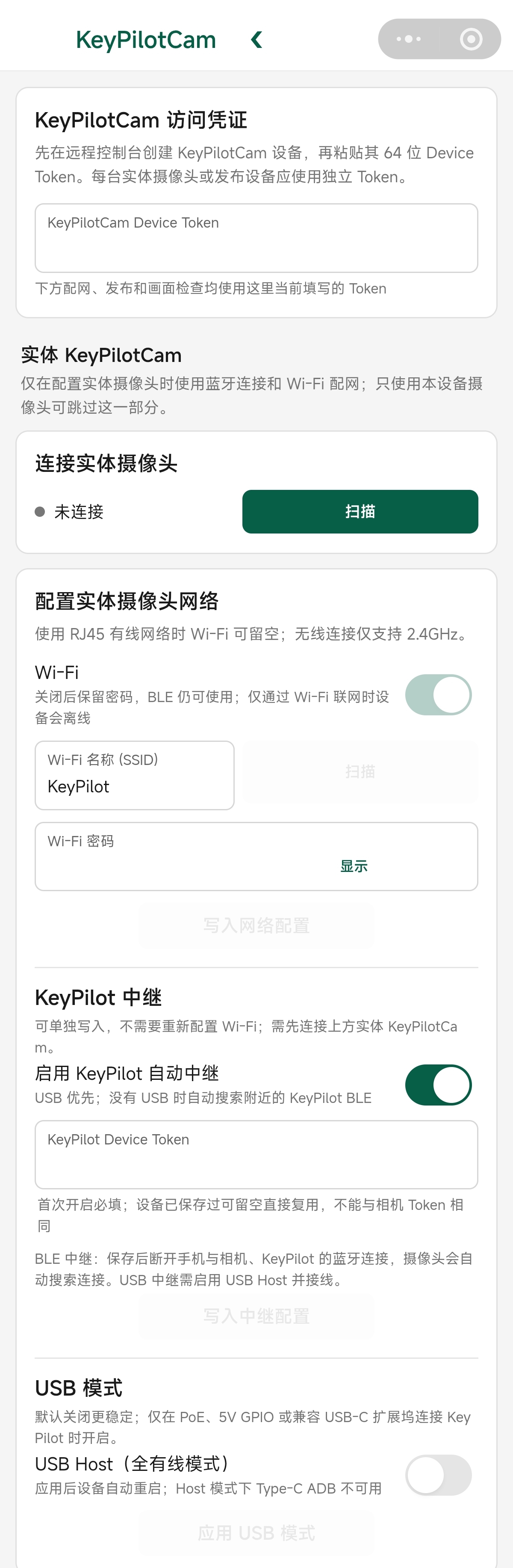
以下时长标定适用于 KeyPilot 76 / 旧版 MousePilot 的数字键鼠标。新版 MousePilot 按设备运动能力控制,不使用这套数字键时长曲线。
反馈画面通常比实体按键本身更耗时。正确做法不是每移动一点就截图,而是从已有画面标定速度,再一次完成当前画面中所有可预测操作。
记录移动前光标位置 P0,执行一次原本就需要的安全单段移动,下一张画面记录 P1。各系统的鼠标键都可能存在不同的起步延迟和按住加速,因此不能把任何一次 distance ÷ durationMs 当作全程恒速。
至少记录 600、1000、1400ms 等多个不同时长的孤立样本。打开 MCP 会话时必须指定目标系统,并绑定以 windows-、linux- 或 macos- 开头的设置档案;后续工具不能临时换档案。曲线按目标 OS、鼠标设备、屏幕尺寸和设置持久保存;撞到屏幕边缘或混合了多个不可分离动作的结果不参与拟合。
同方向目标距离为 distancePx 时,直接让 MCP 反查曲线:
曲线内使用相邻样本插值;超出末端才按最后一段斜率保守外推并在移动后观察。若 7 秒覆盖范围足够就只用一段;优先使用已经独立标定的方向,有可靠对角模型时再用对角段消去短轴。
| 一次看图后的默认策略 | 先分析当前画面能确定的全部操作,再把 2–16 个鼠标移动、点击、短等待、文字、Tab、快捷键和其他按键顺序放入同一个动作批次。整批只审批一次,并只在末尾获取一张新画面。 |
|---|---|
| 鼠标长距离移动 | 单段最长 7 秒;一条纯移动路径可含 2–4 段、合计最长 28 秒。完整键鼠批次估算执行时间最多 30 秒,因此跨屏移动通常无需拆成多轮观察。 |
| 何时连点击一起批量 | 只有当当前画面足以确定移动路径、最终落点、点击目标、点击后的焦点和后续界面时,才把“移动 → 点击 → 等待 → 后续键盘操作”放在同一批。大按钮、固定布局和确定性表单最适合。 |
| 何时必须重新观察 | 小目标、动态布局、未知滚动位置、无法确认焦点、点击后内容不确定或任何高影响操作,都应在第一个不确定点前结束批次。批次失败可能已执行前半段,只能重新观察,绝不能整批重放。 |
| 怎样减少审批等待 | 现场用户可对活动 MCP 会话点一次“批准本会话”。授权仅覆盖固定任务目标、固定设备、原到期时间和动作上限内的低/中风险常规操作;会话关闭即失效,关闭窗口、删除、权限和安全设置等高风险动作始终逐次审批。若审批期间有人移动鼠标或改变界面,旧批次必须作废并重新看图。 |
600ms→19px、1000ms→91px、1400ms→244px、1800ms→389px。目标约 168px 时,在 1000–1400ms 两点之间插值得到约 1200ms。生产 Windows 必须用其真实辅助功能设置、分辨率和缩放重新取样,并使用独立 windows-... 档案。